一、SafeW是什么?为什么用它传文件
SafeW是一款专为企业和个人用户设计的高安全即时通讯与云办公软件,采用MTProto 2.0协议的端到端加密(E2EE),支持加密聊天、语音视频通话、群组管理等功能,并允许私有化部署,让用户完全掌控数据主权。
相比普通聊天工具,SafeW在文件传输上有几个明显的优势:默认端到端加密,上传时在客户端本地加密后再传输到服务器,服务器仅存储密文,即便是管理员也无法查看;单文件最大支持2GB(免费版),充值后无上限,适合传输高清视频、设计图纸和数据集等大型文件;文件一旦上传,可设置查看、下载、转发三级权限,支持密码保护和阅后即焚。
二、上传入口一:聊天窗口直接发送
聊天窗口上传是SafeW中最基础、最日常的上传方式。
操作步骤很简单:打开SafeW客户端,选择一个联系人或群组聊天窗口;点击输入框旁边的附件图标(纸夹形状);从设备图库、文件管理器中选择本地文件,支持单文件或批量多选;上传前可预览文件,旋转图片、裁剪视频或添加描述;点击“发送”,系统自动进行端到端加密传输。
一旦文件上传完成,它会自动显示在聊天列表中,群组成员均可查看;如果设置的是加密群组,还可以开启阅后即焚或禁止截图功能。在PC桌面端,上传更是丝滑——直接拖拽文件到聊天窗口,松开鼠标即可开始上传。
三、上传入口二:无限网盘批量存储
如果经常需要管理大量文件,或者希望文件长期存放在云端随时取用,可以把文件上传到SafeW的无限网盘。
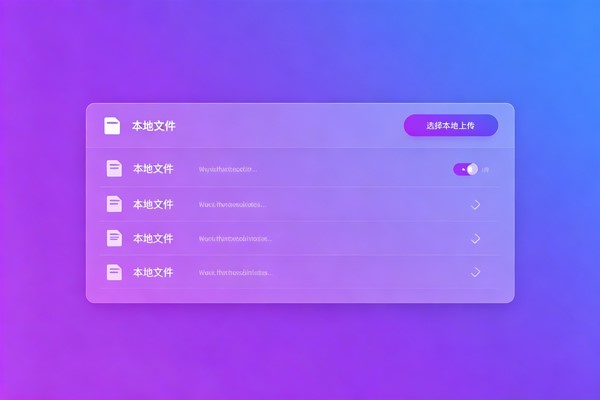
进入步骤如下:打开SafeW客户端,底部导航栏点击“网盘”或“云盘”入口;首次进入会提示“初始化加密网盘”,系统自动生成本地主存储密钥;在网盘界面点击右上角“+”或“上传”按钮,支持直接拖拽(PC版)或从相册、文件管理器选择。
还可以按项目、部门或保密级别创建分类文件夹,并在“网盘与存储”设置中启用“上传前强制加密”“下载后自动清除临时文件”等额外保护措施。
四、上传入口三:任务卡片关联附件
任务卡片附件上传适合项目协作场景,将文件直接关联到具体任务,便于管理。
操作路径为:进入任务模块,点击“新建任务”或在任务详情中点击附件图标;上传相关文档或资料;成员打开任务时可直接查看或下载附件。
五、文件上传支持的格式和大小限制
SafeW支持的常见文件格式包括:PDF、Word、Excel、PPT等文档格式;JPG、PNG、GIF等图片格式;MP4、MOV等视频格式;MP3、WAV等音频格式;ZIP、RAR等压缩包格式;此外还支持CAD图纸、Markdown文件、代码片段等特殊格式。
大小限制方面,免费版单文件最大2GB;高级充值后完全无限制。管理员还可以在后台设置文件上传大小的上限,避免团队存储空间被个别用户过度占用。网盘本身是无限容量的,不限速访问,支持收藏不限速。
六、上传高级功能:加密传输和权限设置
SafeW在文件上传方面提供了多个高级安全控制选项。
在文件上传加密方面,它采用MTProto 2.0协议,上传时在客户端本地使用AES-256-GCM等高强度算法加密,生成唯一密钥对,仅通信双方或授权设备持有。网盘中文件以加密blob形式存在,服务器仅储存加密后的二进制数据。
在权限控制方面,上传时可设置仅群组成员可访问、禁止下载或仅指定成员可查看;对外共享时可生成带密码和有效期的链接;高敏感文件还可以启用阅后即焚,在指定时间后自动删除。

七、多端同步:手机和电脑怎么配合上传
SafeW支持iOS、Android、Windows、macOS和Linux多平台。移动端适合快速拍照上传,触屏拖拽多文件,随时获取文件更新通知;桌面端适合批量上传、拖拽文件,支持多窗口文件操作和高速网络上传。文件一旦上传,实时同步至所有端,保证多端一致性,云端与同步策略配合权限控制,防止未经授权访问。
八、上传失败常见原因及解决方法
卡住或者上传失败的时候,别着急,大部分情况自己就能搞定。
网络问题:文件上传一半不动了,通常是网络波动。换成更稳的Wi-Fi或有线网络试试,大文件批量上传的分批操作也能减少中断。
存储问题:服务器端空间无限,但本地缓存满了也可能卡住。回到设置里清一清缓存,给本地腾出点空间就行了。
格式问题:系统不支持的格式会直接报错。遇到这种情况换成压缩包再传就行,压缩后体积小了传输也更稳。
权限问题:管理员关闭了上传权限也会导致失败。找管理员确认一下你的角色权限。

九、常见问题解答(FAQ)
Q1:SafeW文件上传是免费的吗?
免费版支持单文件最大2GB,高级会员充值后无上限。文件加密上传和网盘存储均为免费功能,但若属于私有化部署环境,存储空间由企业自己控制。
Q2:上传的文件会被服务器查看吗?
不会。SafeW采用端到端加密,文件在客户端本地加密后才传输,服务器仅存储加密后的密文,管理员也无法查看明文内容。
Q3:上传的文件可以设置有效期吗?
可以。对外共享时可生成带有效期的链接,支持1小时至永久,也可设置下载次数限制和访问密码。
Q4:聊天窗口上传和网盘上传有什么区别?
聊天窗口上传适合即时分享、快速传输,文件直接发送给指定联系人或群组;网盘上传适合长期存储、分类管理和团队协作,文件存入个人或共享文件夹后可随时调用。
Q5:上传进度可以暂停后继续吗?
支持断点续传。上传中断或暂停后,下次上传会自动继续,无需从头开始。
Q6:PC版如何批量上传文件?
使用拖拽上传功能,直接将多个文件拖入聊天窗口或网盘上传区域即可,系统自动批量处理。
十、总结:三种方式怎么选最合适
综合来看,三种上传方式的适用场景非常清晰:
日常快速发送文件给同事或客户,聊天窗口拖拽就行;长期存储、大量文件分类管理,用无限网盘最合适;项目协作中需要将资料与任务挂钩,任务卡片附件是首选。
安全方面,无论走哪条路,加密和权限控制都摆在那里,敏感文件加个访问密码或阅后即焚心里更踏实。如果团队有私有化部署,数据存储在企业自己的服务器上,合规和安全性完全在自己手里。
对于常规的文档和图片传输,免费版的2GB限制基本够用;设计图和视频素材较多的团队,建议升级高级会员解锁无限上传。所有操作都可以下载对应客户端完成。